- 2026-06-03
- - Samim Özçetin
Yüksek Çözünürlüklü Sesin Anahtarı: LDAC Kodekli Hoparlörünüzü Dakikalar İçinde Bağlayın
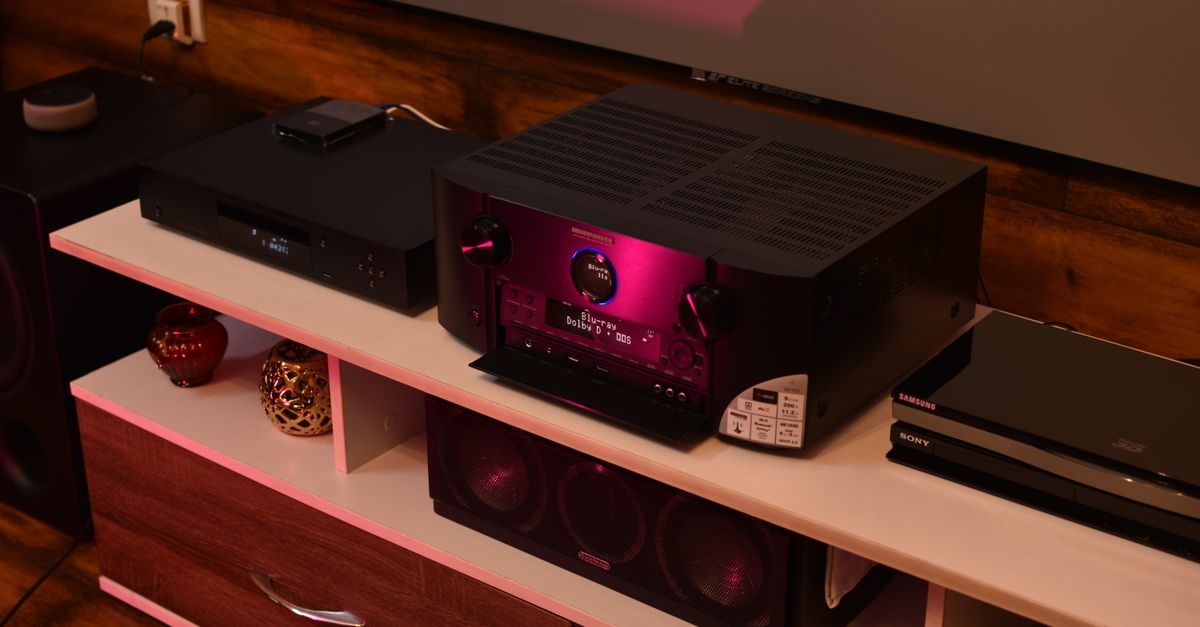
Yüksek Çözünürlüklü Sesin Anahtarı: LDAC Kodekli Hoparlörünüzü Dakikalar İçinde Bağlayın
LDAC, kablosuz ses iletiminde Hi-Res standardına yaklaşan kaliteyi mümkün kılan bir Bluetooth kodeğidir. Doğru kurulumla, 24-bit/96 kHz'e kadar kaynakları yüksek bit hızlarında (990 kbps tepe değer) iletebilir; bu da geleneksel SBC veya AAC'ye göre çok daha ayrıntılı, geniş sahneli ve doğal bir dinleme sağlar. Bu rehberde, "yüksek çözünürlüklü LDAC kodekli hoparlör nasıl bağlanır" sorusuna dakikalar içinde yanıt bulacak; Android, Windows, macOS/iOS ve TV/konsol senaryolarında net, adım adım talimatlarla en iyi sonucu elde edeceksiniz.
LDAC Nedir ve Neden Önemlidir?
LDAC, Sony tarafından geliştirilen bir kablosuz ses kodeğidir. A2DP üzerinden üç temel bit hızı modunda çalışır: 990 kbps, 660 kbps ve 330 kbps. İdeal koşullarda 24-bit/96 kHz içeriği yüksek doğrulukla iletir; zayıf sinyal veya parazit durumlarında ise daha düşük bit hızına otomatik geçerek bağlantıyı kararlı tutar. LDAC'in öne çıkan avantajları şunlardır:
- Yüksek çözünürlüklü ses: SBC'ye göre çok daha yüksek efektif bant genişliği ve çözünürlük.
- Detay ve dinamik aralık: Mikro ayrıntılar, transiyentler ve sahne derinliği korunur.
- Esneklik: Duruma göre bit hızı uyarlanır; kararlılık ve kalite dengelenir.
Karşılaştırma açısından, aptX HD 576 kbps seviyesinde kalırken, AAC özellikle iOS'ta iyi optimizasyon sunsa da LDAC'in tepe bit hızına ulaşmaz. Bu nedenle, uygun cihazlarla LDAC, Bluetooth üzerinden Hi-Res'e en yakın deneyimi sağlar.
Uyumluluk ve Ön Koşullar
En iyi deneyim için hem gönderen (telefon/bilgisayar/TV) hem de alan (hoparlör) tarafın LDAC'ı desteklemesi gerekir. Ayrıca çevresel faktörler (parazit, mesafe) ve yazılım ayarları da etkiler.
Telefon ve Tablet
- Android 8.0+: Çoğu üretici LDAC desteğini A2DP üzerinden sunar. Geliştirici Seçenekleri altında LDAC kalite önceliğini seçebilirsiniz.
- iOS/iPadOS: Sistem seviyesinde LDAC desteği yoktur. iPhone/iPad, Bluetooth üzerinden ağırlıkla AAC kullanır. LDAC için USB-C/Lightning çıkışına takılan harici LDAC verici (dongle/transmitter) gerekir.
Bilgisayar
- Windows 10/11: Yerleşik Bluetooth yığınında LDAC sistem desteği sınırlıdır veya bulunmayabilir. Çoğu senaryoda LDAC için USB LDAC verici veya LDAC çıkışlı bir USB DAC + Bluetooth verici (ör. FiiO BTA30 Pro, Qudelix, EarStudio ES100 MK2 transmitter modunda) kullanmak gerekir.
- macOS: Yerel LDAC yok. Çözüm: USB LDAC transmitter veya LDAC destekli harici oynatıcı.
- Linux: BlueZ/PipeWire tarafında deneysel/özel derlemelerle LDAC mümkün olsa da dağıtıma göre değişir. Pratikte harici LDAC verici çoğu kullanıcı için daha kolaydır.
TV ve Konsol
- Android TV/Google TV: Model ve üreticiye bağlı olarak LDAC olabilir. Ayarlar menüsünden codec doğrulaması yapın.
- Diğer TV/Konsollar: Çoğunlukla harici LDAC transmitter ile çözülür (optik/USB/analog girişli modeller).
Bağlantıya Hazırlık: Hızlı Kontrol Listesi
- Uyumluluk: Hoparlör ve kaynak cihazınızın LDAC desteklediğini doğrulayın (kılavuz, üretici web sayfası, "Hi-Res Audio Wireless" logosu).
- Yazılım/Güncellemeler: Telefon/PC/TV ve hoparlör firmware'ini güncelleyin.
- Piller: Düşük pil parazite ve düşen bit hızına yol açabilir. Her iki cihazı da yeterli şarjda tutun.
- Çevre: 2.4 GHz parazitini azaltın; yönlendiriciye çok yakın konumlandırmayın, mümkünse 5 GHz Wi‑Fi kullanın.
- Mesafe: Eşleştirme sırasında 1-2 metre içinde kalın; engelleri (duvar, metal raf) en aza indirin.
Adım Adım Rehber: LDAC Kodekli Hoparlörü Bağlama
Android ile En Kolay Yol
- Hoparlörü eşleştirme moduna alın: Genellikle güç düğmesini veya Bluetooth tuşunu birkaç saniye basılı tutun. LED hızlı yanıp söner.
- Android'de Bluetooth'u açın: Ayarlar > Bluetooth cihazları > Yeni cihaz eşleştir.
- Listeden hoparlörü seçin ve eşleştirme isteğini onaylayın.
- LDAC doğrulaması: Eşleştirdikten sonra cihaz ayrıntılarında codec bilgisi görünebilir. Görünmüyorsa bir parça çalarken Bildirimler > Oynatıcı menüsünden dişli ikonuna veya Bluetooth cihaz ayrıntısına bakın.
Çoğu Android telefon, bağlantı kalitesi iyi ise otomatik olarak LDAC'a geçer. Eğer otomatik seçim düşük bit hızına iniyorsa, aşağıdaki gelişmiş adımları uygulayın.
Android: Geliştirici Seçenekleri ile LDAC Kalite Ayarı
- Geliştirici Seçenekleri'ni açın: Ayarlar > Telefon Hakkında > Yapı Numarası'na 7 kez dokunun.
- Bluetooth Ses Codec'i menüsünde LDAC'ı seçin.
- LDAC Codec'i için örnekleme hızı: 96 kHz yerine genellikle 48 kHz daha stabil olabilir. Deneyerek karar verin.
- LDAC Bit Hızı: Önce 990 kbps (en yüksek kalite) deneyin; kesilmeler olursa 660 kbps'e inin.
- Bluetooth ses örnekleme boyutu: 24-bit/32-bit seçenekleri bazı cihazlarda görülebilir; hoparlör desteğine göre ayarlayın.
İpucu: Birçok üretici arayüzünde codec görünmüyorsa, üçüncü parti uygulamalar (örn. Bluetooth Codec Changer, Developer Menü kısayolları) sadece hızlı erişim sağlar; gerçek değişiklikler her zaman sistem desteğine bağlıdır.
Windows 10/11 ile Bağlama
Windows, standart Bluetooth yığınıyla çoğu zaman SBC/AAC ile sınırlı kalır. En kararlı LDAC yolu, harici bir USB LDAC verici kullanmaktır.
- USB LDAC transmitter bağlayın (USB-A/C). Tak-çalıştır veya üretici sürücülerini kurun.
- Transmitter'i varsayılan ses çıkışı yapın: Ses Ayarları > Çıkış cihazı.
- Hoparlörü transmitter ile eşleştirin: Çoğu model tek tuş eşleştirme sunar. LED üzerindeki LDAC/Hi-Res göstergesini kontrol edin.
- Oynatma uygulamalarını yüksek kaliteye ayarlayın (Tidal HiFi/FLAC, Apple Music Lossless, yerel dosyalar).
Eğer anakart Bluetooth'unuzla denemek istiyorsanız, codec seçim ekranı sunan üretici yazılımları nadirdir ve LDAC genellikle görünmez. Bu durumda harici verici pratik ve güvenilir çözümdür.
macOS ve iOS/iPadOS ile Bağlama
- Doğrudan LDAC: Sistem tarafından desteklenmez.
- Çözüm: USB-C/Lightning portuna takılan LDAC transmitter. Bu cihazlar kendi içinde LDAC'ı konuşur ve hoparlöre yüksek bit hızında aktarım yapar.
- Alternatif: iOS/macOS ekosistemi için AAC optimize; LDAC şart değilse hoparlörünüz AAC ile de tatmin edici oynatım sunabilir.
TV, Projeksiyon ve Konsollar
- Android TV kullanıyorsanız: Bluetooth ayarlarında cihazı eşleştirin; Geliştirici Seçenekleri'nde LDAC/bitrate seçenekleri varsa etkinleştirin.
- Diğer platformlar: Optik (TOSLINK), USB veya 3.5 mm çıkıştan bağlanan bir LDAC transmitter tercih edin.
- AV senkronu için TV tarafında Ses Gecikmesi (lip sync) ayarını kalibre edin.
LDAC'ın Gerçek Potansiyelini Açığa Çıkarma: Kalite ve Kararlılık
LDAC Kalite Modu: 990/660/330 kbps Ne Zaman?
- 990 kbps: En iyi kalite. Kısa mesafe, düşük parazit, güçlü sinyalde kullanın.
- 660 kbps: Çoğu ev/office senaryosu için tatlı nokta; kararlılık artar, kalite hâlâ çok yüksek.
- 330 kbps: Zor ortamlar (kalın duvarlar, yoğun 2.4 GHz); ses kesintilerini önlemek için kurtarıcı.
Android'de LDAC önceliği: Ses kalitesi mi, bağlantı kalitesi mi? seçeneği sıklıkla bulunur. Önce "Ses kalitesi" ile deneyin; sorun yaşarsanız "Bağlantı"ya dönün.
Örnekleme Hızı ve Dönüşüm
- Birçok Android cihaz, sistemi 48 kHz'te sabitler. 96 kHz kaynaklar dahi 48 kHz'e yeniden örneklenebilir.
- LDAC 24-bit/96 kHz desteklese de gerçek yaşamda 24/48 daha istiklârlıdır.
- Uygulamalarda yüksek çözünürlüklü çıktı (bit-perfect) seçenekleri varsa deneyin; ancak Bluetooth katmanında yeniden örnekleme normaldir.
Uygulama Ayarları: Akış ve Yerel Dosyalar
- Tidal: HiFi Plus ile FLAC Hi-Res etkin; çevrimdışı yüksek kalite indirmeyi açın.
- Apple Music: Lossless/Hi-Res Lossless etkinleştirin; Bluetooth'ta LDAC yok, ancak LDAC transmitter kullanıyorsanız kaynak kaybı az olur.
- Spotify: En Yüksek kalite; dinamik normalleştirme kapatılabilir.
- Yerel oynatıcılar: UAPP, Poweramp gibi uygulamalarda Hi-Res Output profillerini deneyin.
EQ, DSP ve Ses Zinciri
- EQ uygulamak istiyorsanız 660/990 kbps modlarında parazit eşiğini takip edin; ağır DSP, işlemci yüküyle birlikte gecikmeyi artırabilir.
- Ses seviyesi: Kaynak cihazda %70-90, hoparlörde ise hedef dinleme seviyesinde tutun; gain staging kırpılmayı önler.
- Gereksiz efektleri kapatın: Dolby, sanal surround, güç tasarrufu modları bazen frekans cevabını ve gecikmeyi etkiler.
Sorun Giderme: LDAC Bağlantısında Sık Karşılaşılan Durumlar
LDAC yerine SBC/AAC görünüyor
- Uyumluluk kontrolü: Hoparlör gerçekten LDAC destekli mi? Model numarasıyla üretici sayfasını inceleyin.
- Android Geliştirici Seçeneklerinden Tercih edilen codec olarak LDAC'ı zorlayın.
- Çift cihaz bağlantıları (multipoint) bazen LDAC'ı düşürür; yalnızca tek kaynağı bağlı bırakın.
- Yeniden eşleştirme: Cihazı unutup tekrar eşleştirin; önbellek sorunları düzelebilir.
- Firmware güncellemesi: Hoparlör ve telefon güncellemelerini kontrol edin.
Kesintiler, cızırtı, takılma
- Bit hızını düşürün: 990 kbps yerine 660 kbps daha kararlı olabilir.
- Paraziti azaltın: 2.4 GHz Wi‑Fi kanalını değiştirin; mikrodalga, kablosuz fare/klavye yakınlığını azaltın.
- Mesafeyi kısaltın: Metal mobilyalar ve duvarlar sinyali zayıflatır.
- Güç tasarrufu modlarını kapatın: Aşırı agresif güç yönetimi paket kaybına neden olabilir.
Gecikme (A/V senkron sorunları)
- Video oynatıcıların audio delay ayarını kullanın (VLC, Plex, bazı TV uygulamaları).
- Oyun için LDAC yerine düşük gecikmeli çözümler (aptX LL) teoride daha uygun; fakat hoparlörünüz yalnızca LDAC ise 330/660 kbps modlarında gecikme biraz azalabilir.
- TV lip‑sync ayarını kalibre edin.
Güvenilirlik ve Kapsama Alanı: En İyi Pratikler
- Doğrudan görüş hattı: Hoparlör ile kaynak arasında fiziksel engelleri azaltın.
- Yüksek konumlandırma: Masanın altı yerine açık, yükseltilmiş konum sinyali iyileştirir.
- Anten kalitesi: Bazı USB transmitter'larda harici anten bulunur; menzili artırır.
- Kanal yönetimi: Yoğun ofislerde 2.4 GHz kanal planlaması yapın; 20 MHz kanal genişliği paraziti azaltabilir.
Gelişmiş Konular: Protokoller, Profiller ve Uyumluluk İpuçları
- A2DP: LDAC, A2DP üzerinden taşınır; AVRCP medya kontrolünü yönetir.
- LE Audio ≠ LDAC: LC3, farklı bir ekosistemdir. LDAC, Klasik Bluetooth üzerinden işler.
- Multipoint: Aynı anda iki cihaza bağlı kalmak bazen LDAC'ı düşürür; kritik dinlemede tek kaynak kullanın.
- Hafıza/profil çakışması: Hoparlörün eşleştirme hafızası dolarsa yeni bağlantılar sorun çıkarabilir; hafızayı temizleyin.
Fark Yaratan Küçük Ayarlar: Kısa Yol Rehberi
- Android: Geliştirici Seçenekleri > Codec: LDAC; Örnekleme hızı: 48 kHz; Bit hızı: 660 veya 990 kbps.
- Windows/macOS: Harici USB LDAC transmitter; sistemde varsayılan çıkış yapın; uygulamalarda en yüksek kaliteyi seçin.
- TV: Eğer LDAC yoksa optik/USB çıkışlı transmitter kullanın; lip‑sync ayarını yapın.
SSS: En Çok Sorulan Sorular
LDAC her zaman 990 kbps'te mi çalışmalı?
Hayır. 990 kbps en iyi kaliteyi verir ama sinyal marjı düşükse kesilmeler yaşarsınız. 660 kbps çoğu ortamda kalite/kararlılık dengesi sağlar.
iPhone ile LDAC hoparlörüme yüksek çözünürlüklü ses gönderebilir miyim?
Doğrudan değil. iOS, Bluetooth'ta LDAC sunmaz. USB-C/Lightning LDAC transmitter kullanarak çözebilirsiniz veya hoparlörünüzün AAC performansından yararlanabilirsiniz.
Windows 11 LDAC destekliyor mu?
Yerleşik yığın çoğu yapılandırmada LDAC sunmaz. En pratik çözüm harici LDAC verici kullanmaktır. Destek durumu gelecekte değişebilir; güncel sürüm notlarını kontrol edin.
LDAC ile Hi-Res logolu içerik gerçekten 96 kHz/24-bit mi duyulur?
LDAC teknik olarak 24/96 taşıyabilir; ancak birçok cihaz zincirinde 48 kHz'e yeniden örnekleme olağandır. Önemli olan, pratikte duyduğunuz düşük bozulma ve yüksek ayrıntıdır.
LDAC ve aptX HD arasında hangisini seçmeliyim?
Hoparlör ve telefonunuz LDAC destekliyorsa genellikle daha yüksek potansiyel kalite sunar. Ancak parazitli ortamlarda aptX HD bazı cihaz kombinasyonlarında daha kararlı olabilir. Kendi senaryonuzda dinleyerek karar verin.
Adım Adım Mini Özet: Dakikalar İçinde Bağlayın
- Hoparlörü eşleştirme moduna alın.
- Kaynak cihazda Bluetooth'u açın ve hoparlörü seçin.
- Android ise: Geliştirici Seçenekleri'nde codec'i LDAC yapın; 660/990 kbps deneyin.
- Windows/macOS/TV: USB/optik LDAC transmitter kullanın, varsayılan çıkış yapın.
- Kaliteyi ince ayarlayın: EQ'yu kontrol edin, uygulama kalite ayarlarını yükseltin, paraziti azaltın.
Sonuç
LDAC kodekli bir hoparlörü bağlamak, doğru adımlarla hem çok hızlı hem de ödüllendirici bir süreçtir. Kaynak ve alıcı tarafın uyumunu teyit edip birkaç kritik ayarı yaptıktan sonra, kablosuzda yüksek çözünürlüklü ses elde etmek zor değildir. İster Android telefonla ister bilgisayar, TV ya da harici vericiyle kullanın; LDAC size detay, dinamik ve berraklık kazandırır. Bu rehberdeki pratik kontrol listeleri ve sorun giderme adımlarıyla kurulumunuzu dakikalar içinde tamamlayabilir, her dinlemede maksimum performansı sürdürebilirsiniz.
İlgili Anahtar İfadeler ve Doğal Kullanım
Bu rehber, "yüksek çözünürlüklü LDAC kodekli hoparlör nasıl bağlanır" sorusunu pratik adımlarla yanıtlamanın yanı sıra, LDAC hoparlör bağlama, Bluetooth yüksek çözünürlüklü ses, LDAC 990 kbps, Android Geliştirici Seçenekleri LDAC, Windows LDAC transmitter, macOS LDAC alternatifi, aptX HD vs LDAC gibi ikincil aramaları da doğal biçimde kapsar. Böylece hem hızlı bağlantı alıştırmasını hem de uzun vadeli kalite/kararlılık optimizasyonunu eksiksiz şekilde uygulayabilirsiniz.